




Sudowrite
+20
最大500語
ツール概要
ツール概要
Sudowriteとは?
Sudowriteは、小説や脚本などの創作に特化したAIライティングツールです。人物、世界観、あらすじをStory Bibleにまとめ、シーンの構成、本文の生成、既存文章の書き換えに利用できます。作品の設定を踏まえたChatで相談し、Feedbackで改稿箇所を確認できるため、長い原稿でも執筆と推敲を続けやすくなります。
主な特徴とベネフィット
主要機能一覧
| 機能名 | できること |
|---|---|
| Story Bible(作品設定管理) | 人物、世界観、あらすじ、構成をまとめて執筆時に参照する |
| Import Novel(既存原稿の取り込み) | 途中まで書いた作品を取り込み、設定と次の作業を整理する |
| Brainstorm(アイデア出し) | 人物名、設定、物語の展開などの候補を作る |
| Scenes & Draft(シーン設計・章の下書き) | 場面ごとの内容を決め、それに沿って章の本文を生成する |
| Write(続きを書く) | 原稿と作品設定を踏まえて、次の文章の候補を作る |
| Rewrite(文章の書き換え) | 選択した文章の表現、流れ、文体を調整する |
| Describe & Expand(描写・展開の補強) | 五感の描写を考え、場面に必要な文章を加える |
| Chat(作品を理解するチャット)☆ | 設定や原稿について相談し、許可した場合は文書を編集する |
| Feedback(原稿への講評)☆ | 原稿に構成・表現上の指摘と修正案を付ける |
| Smart Spelling & Grammar Check(文法・スペル確認)☆ | 作品固有の名前を考慮しながら表記を確認する |
| Prose Modes & Models(文章生成モード・モデル選択) | 作風や作業に合わせて生成モードとAIモデルを選ぶ |
| Plugins(追加ツール) | 創作用の追加ツールを使い、独自の処理も作る |
☆は、直近の主要アップデートで追加・強化された機能を示します。
1. Story Bible(作品設定管理)
- Braindumpに着想を書き出し、ジャンル、文体、あらすじを整理
- CharactersとWorldbuildingに人物や作品世界の設定を記録
- Outlineに章の流れをまとめ、本文生成時の参照情報として利用
- 人物カードに画像を生成・保存し、外見の参照資料として管理
長編やシリーズを書く人が設定を一か所で確認でき、章をまたぐたびに人物や世界観を説明し直す手間を減らせます。
2. Import Novel(既存原稿の取り込み)
- 書きかけの作品や完成原稿を新規プロジェクトへ取り込み
- 内容を基に人物、世界観、構成をStory Bibleへ整理
- Import Reportで原稿の概要と次に取り組む作業を確認
- 作業後は文書単位、またはプロジェクト単位で原稿を書き出し
別の環境で書き始めた作者も、原稿と設定を持ち込んで作業を再開できます。取り込み後に何を整えるかも確認できます。
3. Brainstorm(アイデア出し)
- 登場人物の名前、能力、世界観などの候補を生成
- プロットの転換点や次の展開について複数案を確認
- 採用する案を作者が選び、作品の構想に反映
発想が止まったときに候補を比較でき、何もない状態から一つの案を考え出す負担を軽くできます。
4. Scenes & Draft(シーン設計・章の下書き)
- 章をシーンに分け、各場面の出来事や視点を設定
- シーンごとに文体や進行について追加指示
- 設定したシーンを基に章の下書きを生成
- 出力後は展開と表現を作者が確認し、必要な箇所を修正
先に章の出来事を決めてから文章化できるため、長い下書きの途中で展開を組み直す負担を減らせます。
5. Write(続きを書く)
- 展開が未定ならAutoで続きの候補を生成
- 次の出来事が決まっているならGuidedで指示を入力
- 候補を比較し、作品に合う文章を選んで本文へ挿入
筆が止まった場面でも続き方を見比べられます。作者は候補を足がかりに、次の場面の方向性を決められます。
6. Rewrite(文章の書き換え)
- 直したい段落や一節を選択
- 表現、語調、文章の流れを変えた候補を生成
- 修正したい点を具体的に指示し、採用する表現を選択
内容は決まっているのに文章がしっくりこないとき、別の表現を比較できます。一から書き直す負担を減らせます。
7. Describe & Expand(描写・展開の補強)
- Describeで音、匂い、手触りなどを含む描写案を確認
- Expandで短い場面を広げ、展開の速さを調整
- 提案から作品の視点や文体に合う部分を選択
場面が薄いときは描写を、進行が速すぎるときは展開を補えます。足りない部分に合わせて修正できます。
8. Chat(作品を理解するチャット)☆
- Story Bible、原稿、シリーズ内の情報を踏まえて相談に対応
- Chat onlyで展開や設定について質問
- Allow editsで文書やStory Bibleの作成・編集を指示
- 複数箇所を変える作業では、提示された計画を実行前に確認
作品の背景を毎回入力せずに相談できます。原稿の変更が必要な場合も、作者が内容を確認してから進められます。
9. Feedback(原稿への講評)☆
- 構成、展開、会話、文章表現などの確認観点を選択
- 気になる箇所に指摘と次の作業をコメントとして表示
- 修正案を適用するか見送るかを作者が判断
- Beta Readで読者の反応を想定した意見も確認
「どこを直すべきか」を原稿上で確認できます。読み返すだけでは見つけにくい改稿箇所から、具体的な修正に着手できます。
10. Smart Spelling & Grammar Check(文法・スペル確認)☆
- 入力中にスペルや文法上の問題を表示
- Story Bibleに登録した人物名や地名を考慮
- 提案の採用・無視、語句の辞書登録に対応
- 必要に応じて確認機能をオフに設定
架空の固有名詞が多い作品でも、名前への誤検出を抑えながら表記を確認できます。
11. Prose Modes & Models(文章生成モード・モデル選択)
- 作風に合わせて文章生成モードを選択
- Excellent Prose Modeでは独自モデルBallad 1.1を利用
- Write、Draft、Pluginsでは利用可能な外部AIモデルも選択
- モデルと作業内容によって異なるクレジット消費量を確認
場面ごとに文体の候補を試せます。長い作品では生成結果に加え、クレジットの使い方も見比べて選べます。
12. Plugins(追加ツール)
- 公開されている創作向けの追加ツールを利用
- 視点の変更や会話の調整など、特定の編集作業に活用
- 自分の指示を基に独自のPluginを作成
繰り返し行う編集作業を用途別にまとめられます。同じ条件を毎回書き直す手間を減らせます。
活用例|業種・ユースケース
Sudowriteは、物語の構想から原稿の改稿までを支えるツールです。使い方は、作品の制作段階によって変わります。
| 利用シーン | 活用内容 | 導入効果 |
|---|---|---|
| 新作小説の構想 | Brainstormで着想を広げ、Story Bibleに人物と世界観をまとめる | アイデアと設定を整理し、初稿に着手しやすくなる |
| 長編・シリーズの執筆 | 章のシーンを設計し、既存の作品設定を参照して下書きを作る | 登場人物や世界観を確認する作業をまとめられる |
| 脚本・物語原案の制作 | 展開や会話の候補を作り、Rewriteで場面を練り直す | 一つの場面について複数の表現を比較できる |
| 完成前の原稿の改稿 | Feedbackの指摘を読み、採用する修正案を選ぶ | 直すべき箇所を原稿上で確認できる |
あなたの業務でもこのツールを活用することで、効率化と成果向上を同時に実現できます。
対応環境
対応環境
-
AI技術テキスト生成AI
-
言語日本語, 英語
-
対応デバイスPC, Tablet, Mobile
-
対応OSMacOS, Windows
-
Copyright
-
Privacy Policy
使い方
使い方
Coming Soon
よくある質問
よくある質問
Coming Soon
動画でわかる Sudowrite

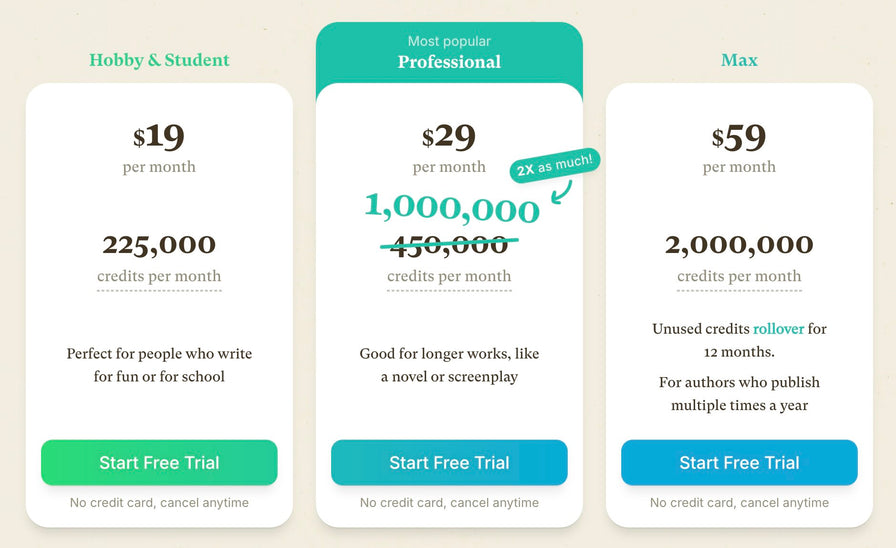
Sudowrite 料金プラン
Sudowrite
各料金プランの最新情報 & 利用可能な機能詳細については、公式サイトをご確認ください
Sudowrite & 他社ツール比較
| 特徴 | |||
|---|---|---|---|
| サブタイトル | |||
| サブタイトル | |||
| ベンダー | |||
| ベンダー | Sudowrite | TextCortex Inc. | Learneo, Inc. |
| 料金プラン | |||
| 料金プラン | Hoby & Student $19 / M, Professional $29 / M, Max $59 / M | Free, Premium €29.99 / M | Free, Premium $19.95 /M, Premium Yearly $99.95 /M |
| 対応デバイス | |||
| 対応デバイス | PC,
Tablet,
Mobile
| PC,
Tablet,
Mobile
| PC,
Tablet,
Mobile
|
| 対応OS | |||
| 対応OS | MacOS,
Windows
| MacOS,
Windows
| MacOS,
Windows
|
| 言語 | |||
| 言語 | 日本語,
英語
| 日本語,
英語
| 日本語,
英語
|


Sudowrite Alternatives
すべてを表示-
 新着
新着 -
-
-
 新着
新着 -

-

-
-
-
-
-
-


